Żeby sieć zaufania miała sens, musisz dostawać informacje o alarmach i ważnych zdarzeniach. Ten poradnik prowadzi przez ekran Powiadomienia oraz podstawy Profilu.
Gdzie wejść
- Otwórz aplikację i zaloguj się.
- Wejdź w Ustawienia (albo z profilu wybierz Ustawienia powiadomień / Powiadomienia).
Powiadomienia w telefonie (push)
Sekcja Powiadomienia w telefonie:
- Ktoś rozpoczyna podgląd — dostaniesz informację, gdy sąsiad otworzy podgląd Twojego obiektu (przydatne przy poczuciu kontroli nad dostępem).
Wskazówka: Sam system Android musi mieć włączone powiadomienia dla aplikacji. Bez uprawnienia systemowego (szczególnie Android 13+) aplikacja nie pokaże alertów — także przy monitoringu w tle.
Powiadomienia e-mail
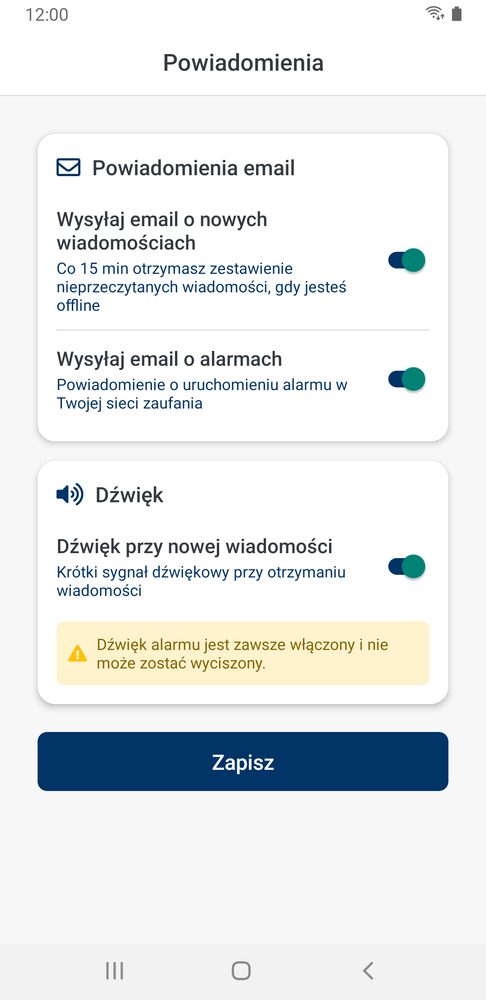
Sekcja Powiadomienia email:
- Wysyłaj email o alarmach — wiadomość, gdy w Twojej sieci zaufania uruchomiono alarm.
- Wysyłaj email o nowych wiadomościach — zestawienie nieprzeczytanych wiadomości, gdy jesteś offline (ok. co 15 min).
Dźwięk
- Możesz włączyć Dźwięk przy nowej wiadomości.
- Dźwięk alarmu jest zawsze włączony i nie może zostać wyciszony w tych ustawieniach — to celowe: alarm ma przebić się przez ciszę.
W sekcji Język ustaw Język wiadomości — w tym języku idą e-maile i powiadomienia.
Profil — podstawy
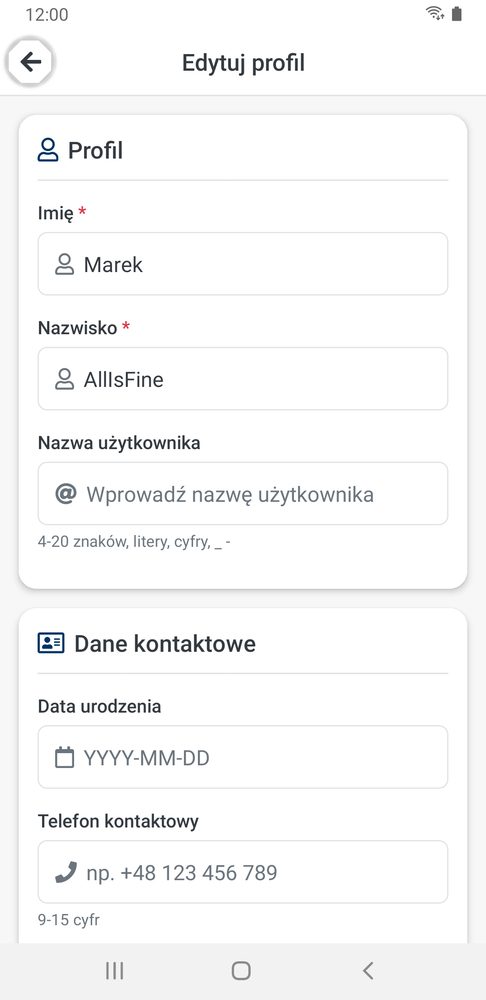
- Otwórz Profil.
- Wybierz Edytuj profil.
- Uzupełnij dane kontaktowe (np. Telefon kontaktowy), imię i nazwisko — ułatwiają rozpoznanie w sieci zaufania.
- Adres e-mail jest identyfikatorem konta i nie zmienisz go w tym formularzu.
Czego tu nie szukać
- Detekcja ruchu i czułość — w Ustawienia obiektu (poradnik o detekcji ruchu).
- Harmonogramy podglądu — w ustawieniach obiektu / sąsiada.
- Wyłączenie dźwięku alarmu — niedostępne w aplikacji z powodu bezpieczeństwa sieci.
Dalej: Bezpieczeństwo telefonu-kamery — checklista krok po kroku
Oko Sąsiada — wsparcie, nie kontrola.
Komentarze (0)
Brak komentarzy. Badz pierwszy!