W tej części zainstalujesz aplikację Oko Sąsiada na telefonie z Androidem i zobaczysz pierwszy ekran. Nie zakładamy jeszcze konta — to będzie w kolejnym poradniku.
Wymagania: sprawny telefon z Androidem (w aplikacji podajemy minimum Android 7.0; do codziennego monitoringu lepiej nowszy sprzęt z dobrą baterią). Aplikacja mobilna jest rozwijana przede wszystkim pod Androida.
Opcja A: Google Play
- Otwórz sklep Google Play na telefonie.
- Wyszukaj Oko Sąsiada (lub nazwę angielską Neighbors Eye, jeśli tak widnieje w sklepie).
- Sprawdź wydawcę i opis, potem wybierz Zainstaluj.
- Po instalacji otwórz aplikację ikoną na ekranie głównym lub z listy aplikacji.
Wskazówka: Jeśli nie znajdujesz aplikacji w Play, możesz być w fazie testów zamkniętych albo instalować wersję z naszej strony WWW (APK). W takim wypadku użyj opcji B poniżej albo linku z maila zaproszeniowego do beta.
Opcja B: plik APK ze strony
Czasem udostępniamy plik instalacyjny (np. dla testerów). Wtedy:
- Na telefonie otwórz stronę Oka Sąsiada / okosasiada.pl i przejdź do sekcji pobierania (lub użyj linku z maila).
- Pobierz plik .apk.
- Otwórz pobrany plik. Android może poprosić o zgodę na instalację z tego źródła — włącz ją tylko dla przeglądarki lub menedżera plików, z którego pobierasz.
- Potwierdź instalację i uruchom aplikację.
Wskazówka: Nie instaluj APK z nieznanych forów ani „lustrzanych” stron. Fałszywa aplikacja z dostępem do kamery to poważne ryzyko.
Pierwsze otwarcie — ekran Welcome
Po starcie zobaczysz ekran powitalny z przekazem:
- Ty jesteś daleko. Ktoś zaufany jest blisko.
- Lead: telefon jako kamera i pomoc zaufanej osoby, gdy jej potrzebujesz.
- Skróty: Ty wybierasz osoby, Możesz cofnąć dostęp, wymóg sprawnego telefonu z Androidem.
- Przycisk Załóż konto oraz informacja, że to wersja testowa (beta).
- Akceptacja Regulaminu i Polityki Prywatności przy kontynuacji.
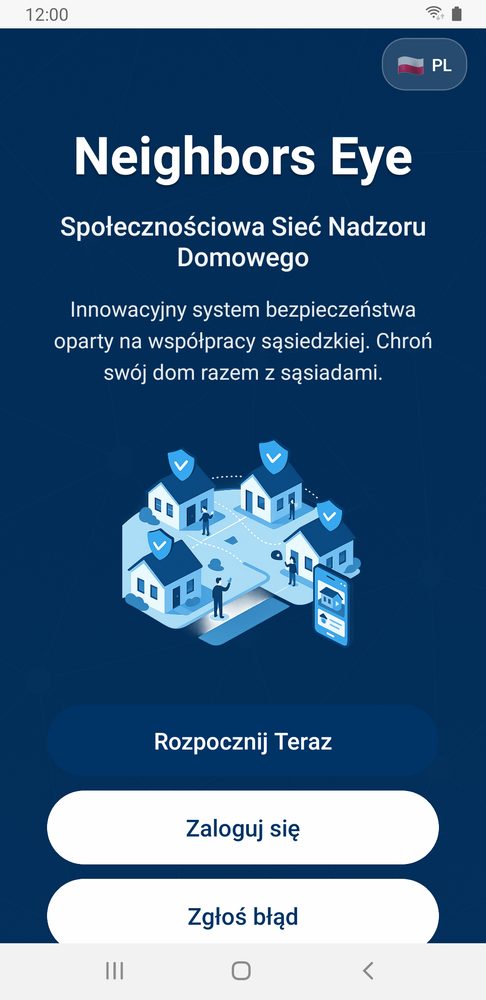
Na tym etapie możesz przejść do rejestracji (Załóż konto) albo, jeśli masz już konto, do logowania (Zaloguj się). Szczegóły: kolejny poradnik.
Jakich uprawnień się spodziewać
Android pyta o uprawnienia w momencie, gdy są potrzebne, a nie zawsze przy pierwszym otwarciu. Typowo:
Kamera
Potrzebna, gdy uruchamiasz Uruchom transmisję (telefon-kamera) albo skanujesz kod QR zaproszenia. Komunikat w aplikacji dotyczy uprawnienia do kamery do połączeń wideo / skanowania.
Mikrofon
Potrzebny przy monitoringu ze dźwiękiem. Bez mikrofonu obraz może działać, ale nie usłyszysz tego, co dzieje się w pomieszczeniu.
Powiadomienia
Kluczowe dla alarmów i alertów (np. ruch). Na nowszych Androidach (13+) bez zgody na powiadomienia możesz nie dostać alertu alarmu. Przy monitoringu w tle system też wymaga widocznego powiadomienia o aktywnej kamerze.
Wskazówka: Jeśli odmówisz uprawnienia „na zawsze”, wrócisz do niego w ustawieniach Androida: Aplikacje → Oko Sąsiada → Uprawnienia (nazwa pakietu może brzmieć Neighbors Eye w niektórych ekranach systemowych).
Co warto zrobić przed rejestracją
- Upewnij się, że telefon ma internet (Wi‑Fi lub dane).
- Zaktualizuj system, jeśli Android zgłasza krytyczne poprawki bezpieczeństwa.
- Jeśli ten telefon ma być kamerą na dłużej — przygotuj ładowarkę i bezpieczne miejsce (twarda powierzchnia, z dala od firan). Szczegóły: artykuł o bezpieczeństwie telefonu na stronie WWW.
Dalej: Rejestracja i logowanie
Komentarze (0)
Brak komentarzy. Badz pierwszy!